Photoshop 기초 - AI 디자인 실전 콘텐츠 제작 강의를 수강하였다.
이번 강의에서 메인으로 사용하는 툴은 Photoshop과 Firefly, Midjourney이다.
강의를 들으면서 중요한 부분은 메모하고 내가 다른 사람에게 설명해줄 수 있도록 이해하는 것을 우선으로 했다.
오늘은 4강부터 6-1강까지 수강하였다.
TODAY project
[ Photoshop 기초 - AI 디자인 실전 콘텐츠 제작 강의 수강 정리 내용]
6강. [AI 디자인 실전] 실전 카드뉴스 디자인
카드뉴스 핵심 페이지 작업하기
01 아트보드 세팅하고 작업 시작하기
카드 뉴스 완성본 미리보기

새 파일 만들기
Web Large 사이즈 선택
- 사이즈 : 1080 x 1350px(4:5 비율입니다.)
- Resolution : 72
- Color mode : RGB
- Artboard 꼭 체크!
※ Artboard(아트보드)란?
→ 아트보드는 쉽게 말하면 한 파일 안에 여러 캔버스를 넣어두는 것이라고 이해
→ 여러 장의 작업물을 한 파일에 정리할 수 있어 편리
→ 캔버스 바깥으로도 개체를 배치할 수 있음
+) 1080 x 1350 px은 인스타그램 카드뉴스에서 가장 많이 쓰이는 규격
(1P 표지 이미지의 메인 요소는 되도록 중앙에 배치하는 것을 추천)
Guide 기능으로 안전 영역 세팅
View → New Guide Layout → Margin 체크 → 상하 120, 좌우 90
※ Safe area(안전 영역)란?
→ 화면이나 인쇄물에서 중요한 내용이 잘리지 않도록 보호하는 안전한 영역
→ 핵심 요소는 이 영역 안에 배치해야 모든 기기나 인쇄 방식에서 문제없이 잘 보임
02 표지 페이지 디자인하기
메인 이미지 삽입
이미지 배경 확장
Marquee Tool로 위쪽 영역 드래그 → Generative Fill(생성형 채우기)
메인 타이틀 설정
텍스트 입력 → 여행 기록하고 선물 받자!
폰트 : 카페24 아네모네 폰트
윗줄 : 140pt / 아랫줄 160pt
줄 간격 및 자간 조정
※ 자간보다 행간 더 멀어야 가독성 올라감 → 예제 자간 -10
Layer Style 그림자 적용
Layer style → Drop Shadow
→ Distance(거리) 0
→ Spread(농도) 0
→ Size(사이즈) 8~12
→ Opacity 적당히 낮춰서 자연스럽게
☆ 그림자 색상은 검정보다는 이미지 속 어두운 파랑 계열 선택 후 사용
서브 영역 설정
사각형 → 텍스트 입력 : 나만의 여행 경험을 들려주세요!
폰트 : 프리텐다드 bold(굵게)
크기 : 48px 전후
사각형 그림자 적용 → Drop Shadow 복사 (alt + 드래그) 후 사이즈와 오퍼시티 강도 낮게
로고 삽입하고 보정
작은 장식 요소 추가
Layer panel → Blending Mode → Lighten 기능 → E 기능으로 불필요한 부분 지우기
전체 가독성 높이기
Adjustment Layer → Solid color → 어두운 네이비 색 → Opacity 조절
정렬
가운데 정렬
03 안내 페이지 디자인하기
아트보드 복사하고 디자인 시작
개체 재활용
제목, 본문 텍스트, 하단 사각형은 그대로 사용할 수 있음
본문 가독성 조정
프리텐다드 폰트 굵기 조절
숫자 강조하는 박스 만들기
Corner Radius 사용해서 살짝 둥근 느낌으로
이미지에서 추출한 색을 면 색으로
여러 개 복사
미드저니에서 오브젝트 이미지 제작
이미지 넣고 배경 제거
정보 집중도 높이기
→ 텍스트와 박스가 잘 보이도록 배경 눌러주기 (Solid Color → Opacity 조금 올리기)
파일 내보내기
[실습 결과]

5강. [AI 디자인 실전] 실전 배너 광고 디자인
실전 배너 광고 디자인
01 카드뉴스 VS 배너 목적 차이
카드뉴스의 목적
→ 카드뉴스는 사용자가 페이지를 넘기거나 스크롤 하며 정보를 단계적으로 이해하는 콘텐츠
- 스토리 흐름이 있고, 상대적으로 읽을거리가 많음
- 정보 전달 중심, 메시지를 순차적으로 이해시키는 구조
- 마지막 페이지에 CTA가 있는 경우도 있지만 정보를 읽은 후, 행동이 이어지는 콘텐츠
배너 목적
→ 사용자의 행동을 유도하는 것이 주된 목적 (1장)
- 사용자가 머무르는 시간이 짧음
- 스크롤 중이나 페이지 이동 중에 스치듯 보게 되는 경우가 많음
- 짧은 순간에 핵심을 전달하고 행동을 유도해야함
배너 디자인의 주요 흐름

→ 시선 집중 : 가장 먼저 보이는 핵심 요소(이미지 or 메시지) 배치
→ 메시지 전달 : 메시지를 이해하게 함
→ 클릭 유도 : 최종적으로 CTA 버튼으로 행동을 유도하는 구조
02 CTA(Call To Action) 위치 및 강조 방식
CTA는 배너 디자인의 중심 요소

CTA 구성 원칙 3가지
1. 버튼 형태로 명확하게 보여주기
→ 단순 텍스트만 있으면 클릭 요소인지 알아보기 힘듦
→ 버튼 배경, 라운드, 그림자 등을 활용해 클릭 가능한 요소임을 인지시킴
2. 주변 대비 확실하게
→ 배경과 CTA 버튼의 컬러 대비
→ 버튼이 시각적으로 구분
3. 시선 흐름 마지막 지점에 배치
→ 시선의 흐름은 보톤 좌 → 우 → 아래 방향
→ 이미지 속 시선 방향으로 시선이 이동
⇒ 버튼은 방해되지 않으면서 가장 주목 받는 위치에 있어야함!!
자연스러운 시선 이동에 따라 내용 → CTA 순으로 이동하도록 설계
03 배너가 노출되는 주요 위치
다양한 사용자 행동 포인트에서 배너는 중요한 역할을 함
→ 어떤 플랫폼에 배너가 사용되는지 알고 제작하면 사용자가 어떤 상황에서 배너를 마주하는지 예측할 수 있어 클릭 확률로
이어질 수 있음
활용 예시

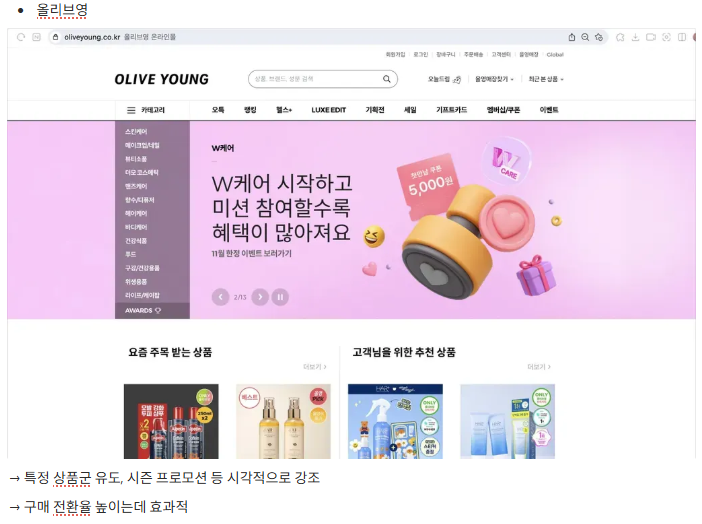
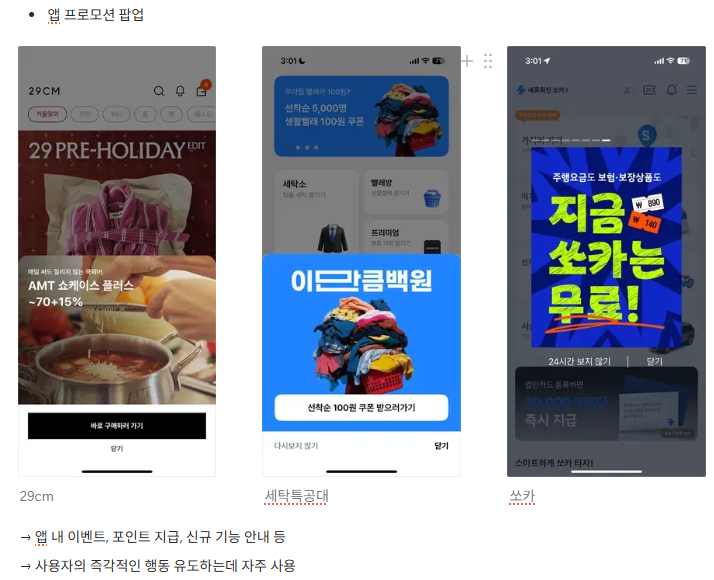

04 플랫폼별 배너 사이즈 체크
🚨 디자인 작업 전, 반드시 해당 플랫폼의 권장 사이즈를 체크!!
규격이 맞지 않으면 이미지가 잘리거나, 압축되면서 화질이 흐려질 수 있음
대표 사이즈 한눈에 보기
▶ 웹 메인 가로형 배너
- 사이즈 : 1920 X 600px
- 주로 홈페이지 상단 큰 공간에 배치
- 가로는 Full HD 기준으로 데스크톱 화면 가로폭을 의미
- 세로는 300~600px 사이로, 사이트 레이아웃에 따라 조정
▶ Instagram Post(피드)
- 사이즈 : 1080 X 1350px (세로형)
▶ Instagram Story
- 사이즈 : 1080 X 1920px (세로형)
- 스마트폰 전체 화면을 꽉 채우는 세로형 콘텐츠
▶ Facebook Post
- 사이즈 : 1200 X 630px (가로형)
▶ Facebook Cover
- 사이즈 : 820 X 312 (가로형)

카드뉴스 콘텐츠를 배너로 확장하기
01 아트보드 세팅하고 작업 시작하기

카드 뉴스 작업 파일 열기
아트보드 복사하고 사이즈 변경
1200 X 600으로
Guide 기능으로 안전 영역 세팅
현재 아트보드 가이드 삭제 기능 ( View → Guide → Clear Selected Artboard Guides)
배너에 맞는 가이드 사이즈 지정
View → New Guide Layout → Margin → 상하좌우 60
저장 후 사용
02 표지 페이지 디자인하기
이미지와 텍스트 임시 배치
기본 구성 : 이미지 오른쪽 텍스트 왼쪽
이미지 확장하고 배치
Crop tool로 이미지 왼쪽으로 확장 후 Generative Fill(생성형 채우기)
→ 레이어 병합 Ctrl(Cmd) + Alt(Option) + Shift + E
→ 이미지 Samrt Object로 변경
텍스트 아래 배경 정리
왼쪽은 진하고 오른쪽은 투명하게 Gradient를 넣어줌
메인 텍스트와 로고 배치
배너 사이즈에 맞춰 텍스트 크기 변경
왼쪽 정렬 후 크기와 줄 간격 조정
로고는 왼쪽 상단에 배치 후 그림자 조정
CTA 버튼 만들기
CTA(Call To Action) 버튼 제작
→ 기존 사각형 그대로 사용 → Fill 100으로 변경 → Corner Radius 조절하여 사각형 모서리 둥글게
텍스트 문구 : 지금 참여하기
C 메인 텍스트 바로 아래 위치
Adobe Color 활용해 버튼 색상 선택
컬러 코드 제작 후 복사 (유사색과 단색은 대비가 약할 수 있으니 보색 또는 삼각형 조합을 추천)
개체 위치와 그림자
안전 영역만으로는 개체들이 너무 왼쪽에 붙어 보일 수 있음
View → New Guide Layout → Margin → 왼쪽, 상단 각각 100
Layer Style 수정
카드 뉴스에 사용했던 그림자 조금씩 조절
저장하고 파일 내보내기
[실습 결과]

3분 체크리스트
- 3초 안에 핵심 메시지가 눈에 들어오나요?
- CTA 버튼이 명확하게 보이나요?
- 텍스트와 이미지의 균형이 자연스럽나요?
- 오탈자나 불필요한 내용은 없나요?
'AI 콘텐츠 디자인 캠프 > 강의 수강' 카테고리의 다른 글
| [260209] Illustrator 기초 (0) | 2026.02.09 |
|---|---|
| [260206] Illustrator 기초 (0) | 2026.02.06 |
| [260129] Photoshop 기초 - AI 디자인 실전 콘텐츠 제작 (1) | 2026.01.29 |
| [260128] Photoshop 기초 - AI 디자인 실전 콘텐츠 제작 (1) | 2026.01.28 |
| [260107] AI 기반 크리에이티브 디자인 강의 수강 1 (1) | 2026.01.07 |